UPDATED *2018.05.20*
/ 2017.12.18 /
maniac /
MacBookProに外付けGPUを接続する(Aorus GTX1070 Gaming Box)
とある事情(大きな勘違い)により、MacBookProにGeForceを載せる必要がでてきたので、
前々から気になっていた外付けGPUに挑戦してみた。
PC環境
購入時のオプションをフルマックスにした状態のMacBookPro(2015年当初)。
グラボの有無やCPUスペックは今回の接続には特に関係ないものと思われる。
MacBook Pro(Retina, 15-inch, Mid 2015
2.8GHz Intel Core i7
macOS Sierra 10.12.6
購入したもの
MacBook Pro 2015はThunderbolt3(usb-C)に対応していないので、Thunderbolt3 -> Thunderbolt2 へと変換が必要となる。Thunderbolt3端子がある場合は、変換アダブタは不必要。
- AORUS GTX1070 GAMING BOX
- Thunderbolt2 ケーブル (0.5 m)
- Thunderbolt 3(USB-C) – Thunderbolt 2アダプタ
手順
1. まずSIPを無効にする
リカバリーモードにする必要があるので、一度Macの電源を落とし、⌘+Rを押しながら起動する。
リカバリーモードで起動したあとは、画面上部のメニューにあるユーティリティー > ターミナルを選びターミナルを起動する。
ターミナルに以下のコマンドを入力する。
csrutil disableその後、通常モードでMacを再起動する。
2. ドライバをインストールする
最新のNvidia Web Driver, CUDA Doriverの2つをインストールする。Nvidia Web Driverは公式のものだと、macOS 10.12.6に対応していないとエラーがでたので、別サイトにて有志が改良したものを使用。
Nvidia Web Driverをインストールすると再起動を促されるので、指示に従って再起動を行う。
3. eGPU enablerをインストールする
下記URL先よりeGPU enablerをダウンロードし、インストールを行う。
こちらもインストールが終わると再起動を促されるので、指示に従って再起動する。特に黒い画面でごにょごにょしなくて済むのでアンシン・カンタン。
4. 外付けGPUを接続して起動
- 一度Macをシャットダウンする
- 完全にシャットダウンした状態で外付けGPUをMacに接続する
- その後、Macを起動する
これで、上手く行っていればこのMacについてに表示されるグラフィックスがGeforceに変わっているはず。
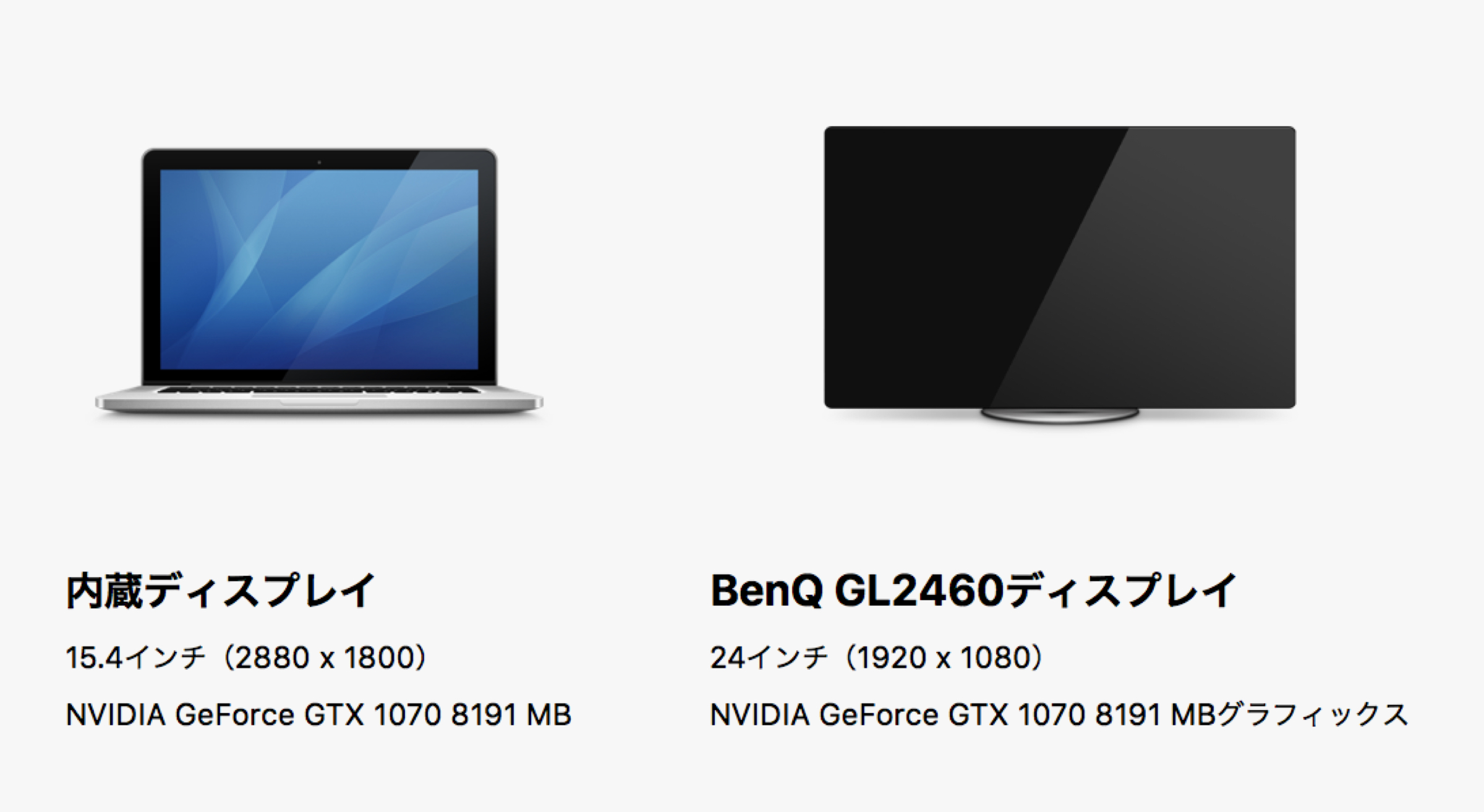
5. クラムシェルモードでMacBook Proを利用している場合の対処法
僕はMacBook Proのディスプレイは使わず、外部モニタに接続しているんだけど、この方法(クラムシェルモード)でMacを利用している場合、グラボを切り替えると 本来は表示されないMacBook Proのディスプレイまで認識してしまう。画面3枚全てを利用している人はこれでいいのだが、自分の場合はそうではなかった。
いろいろ調べた結果、ディスプレイを無効にできるappがあったのでこちらをインストール・有効にすることで解決した。
心なしか、3枚表示時に比べて動作も軽快になったような気がする。
所感
結果、とくに致命的な問題にもぶち当たらず、非常に満足している。
「おとなしくwindows機を買えよ」という指摘は至極ごもっとも(コスパもそちらの方が良い)なのだが、持ち運べるというアドバンテージを失うということは今の僕にとっては、手足をもがれる事とほぼ同義なのである。
そもそもの事の発端は、一念発起しotaneレンダラーを購入したものの、mac標準搭載のGPUがそもそも未対応だったというなんともお粗末な出来事がきっかけだった。GTX1070を積んだことにより、octaneレンダラーも無事起動。言うことなしである。
がっつりお仕事に繋がるよう、精進しよう。