UPDATED *2016.04.20*
/ 2015.03.13 /
graphic /
ZBrush BPR AO設定を良い感じに調整する
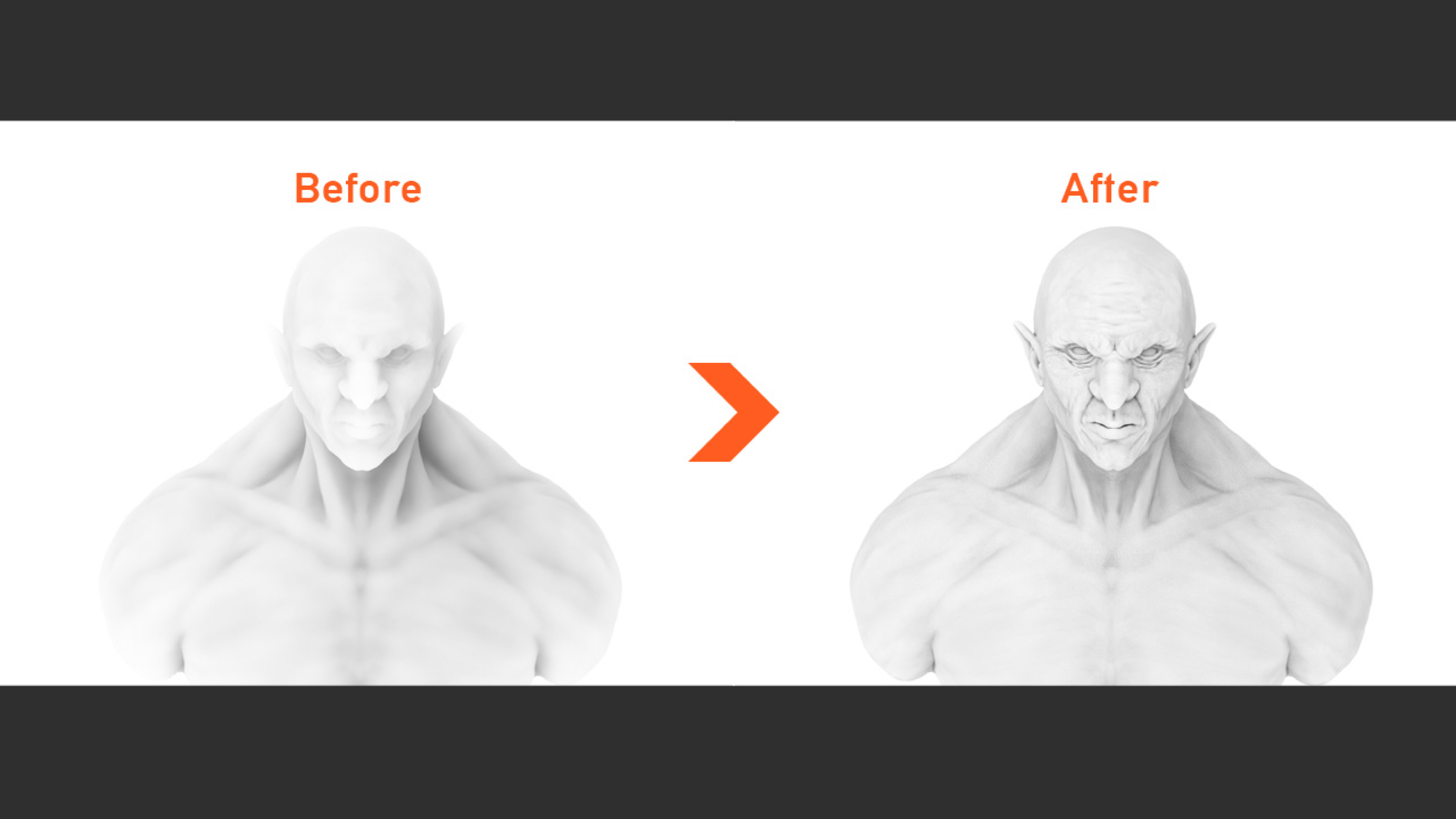
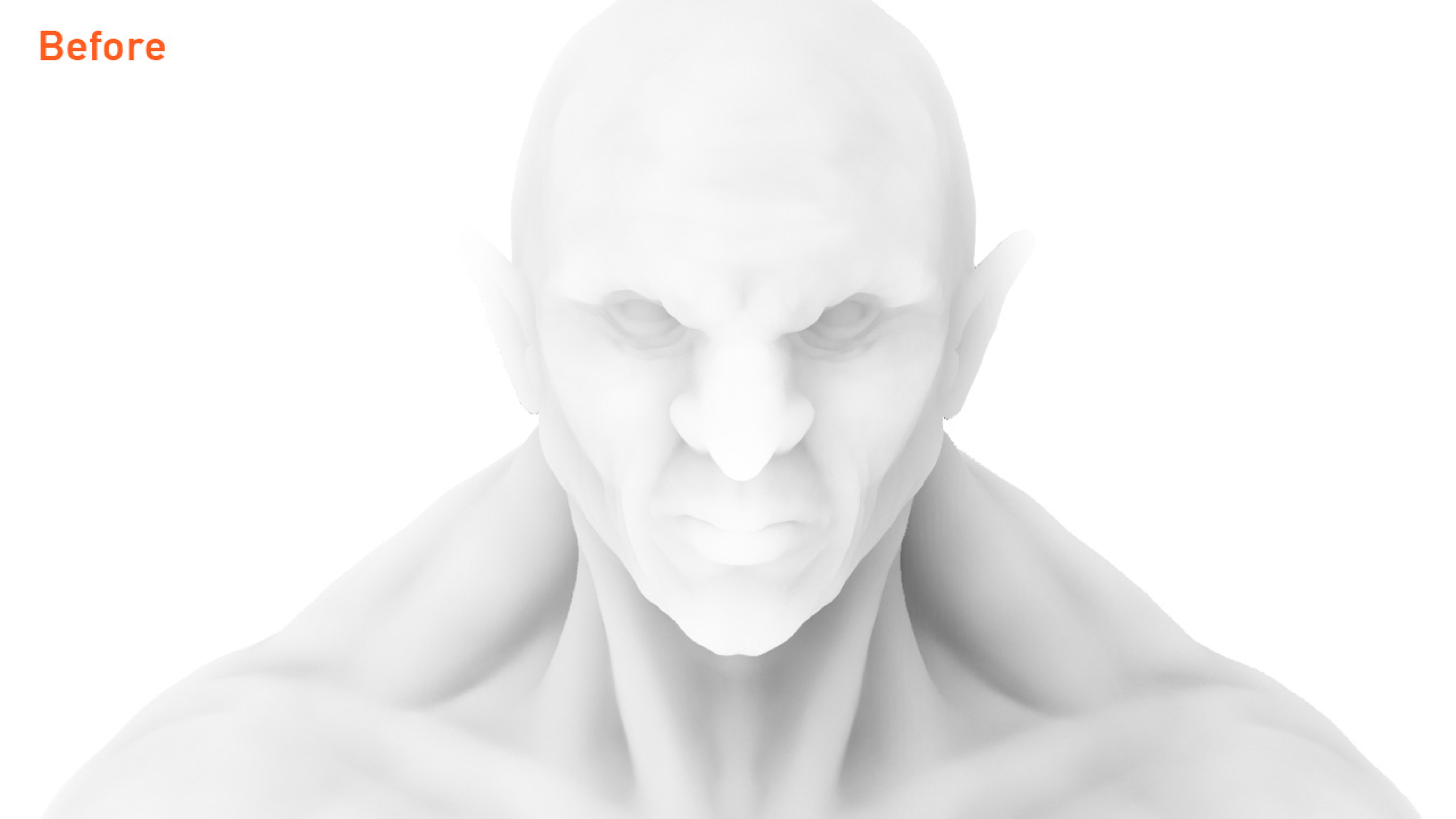
ZbrushでBPR時のAOパスのデフォルト設定があまりにも眠くて使い物にならなかったので、色々な値で試して自分なりにベストな値を模索してみました。ちなみに以下がデフォルトの値そのままでレンダリングした際のAOパス。
さすがにこれだと…という感じなので色々値を変えた結果以下のとおりに。
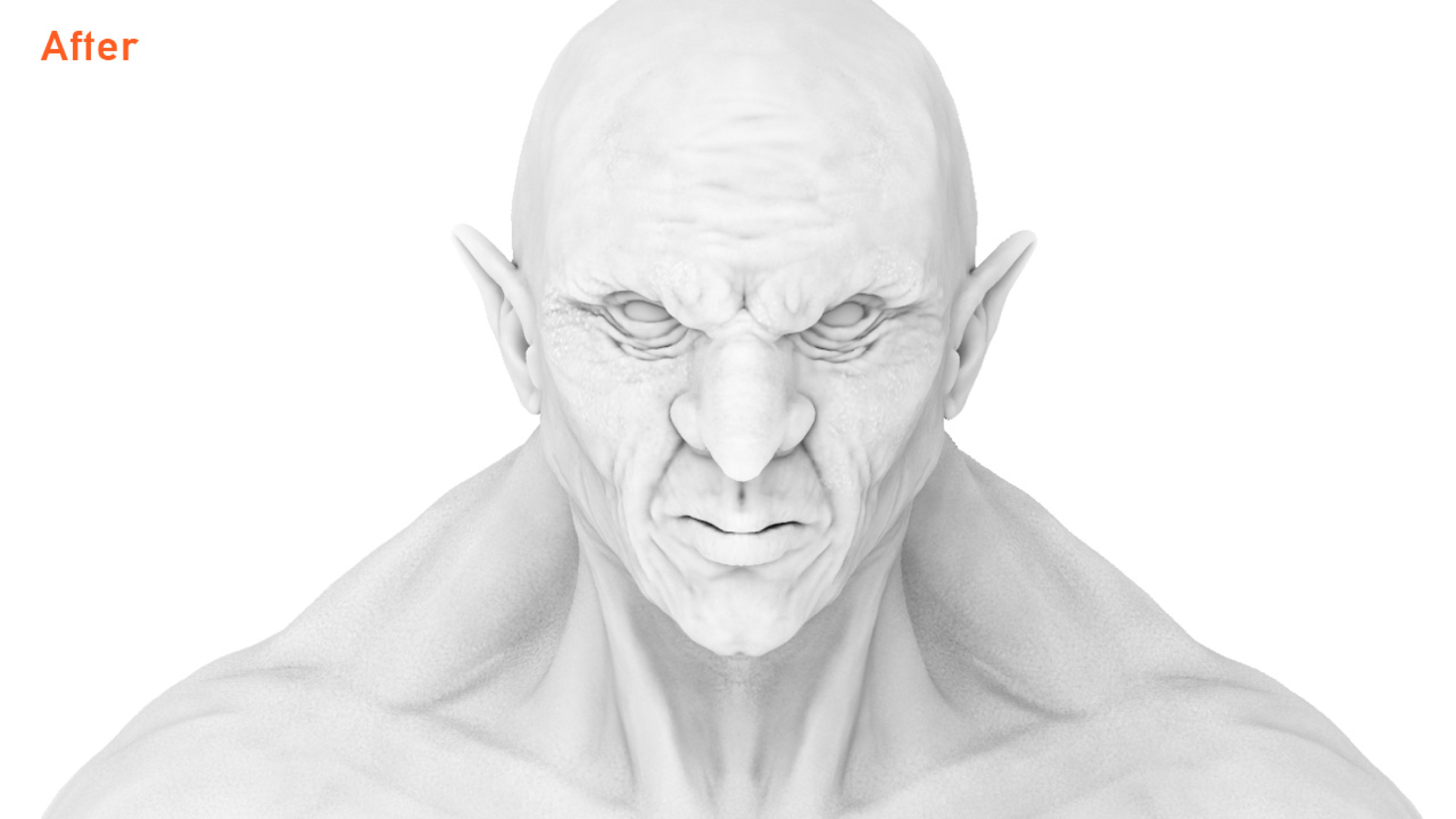
値ですが、blurを弱めにしResを上げて解像度を高めにしてみました。
[Bpr Ao]
FStrength : 1.0
GStrength : 1.0
Rays : 128
Angle : 360
Res : 2560
Blur : 4
VDepth : 0
LDepth : 0
Gamma : 5
Falloff : 0
Max Dist : 0
DistFalloff : 2
設定方法(2015/3/14 追加)
1. AOcclusionをONにする
Render > Render PropertiesのAOcclusionをONにしてください(私の環境ではデフォルトOFFになっていました)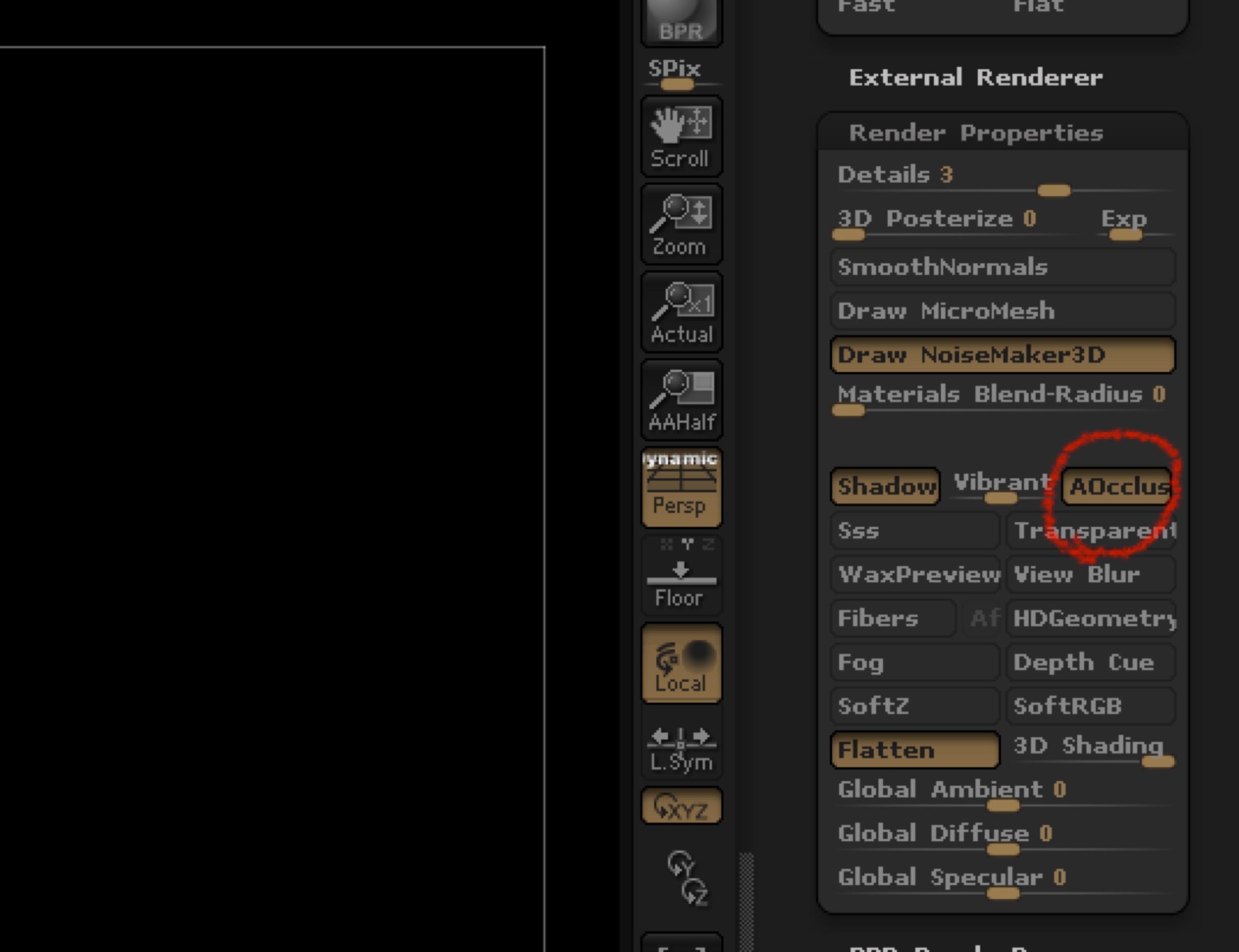
2. 先ほどの値を入力する
AOcclusionをONにすることで、Render > Bpr Aoの項目が変更できるようになっているかと思います。こちらの値を先ほどの変更してください。影が濃すぎると感じた場合はVDepth:-1、LDepth:-1にすると良い感じになるかもしれません。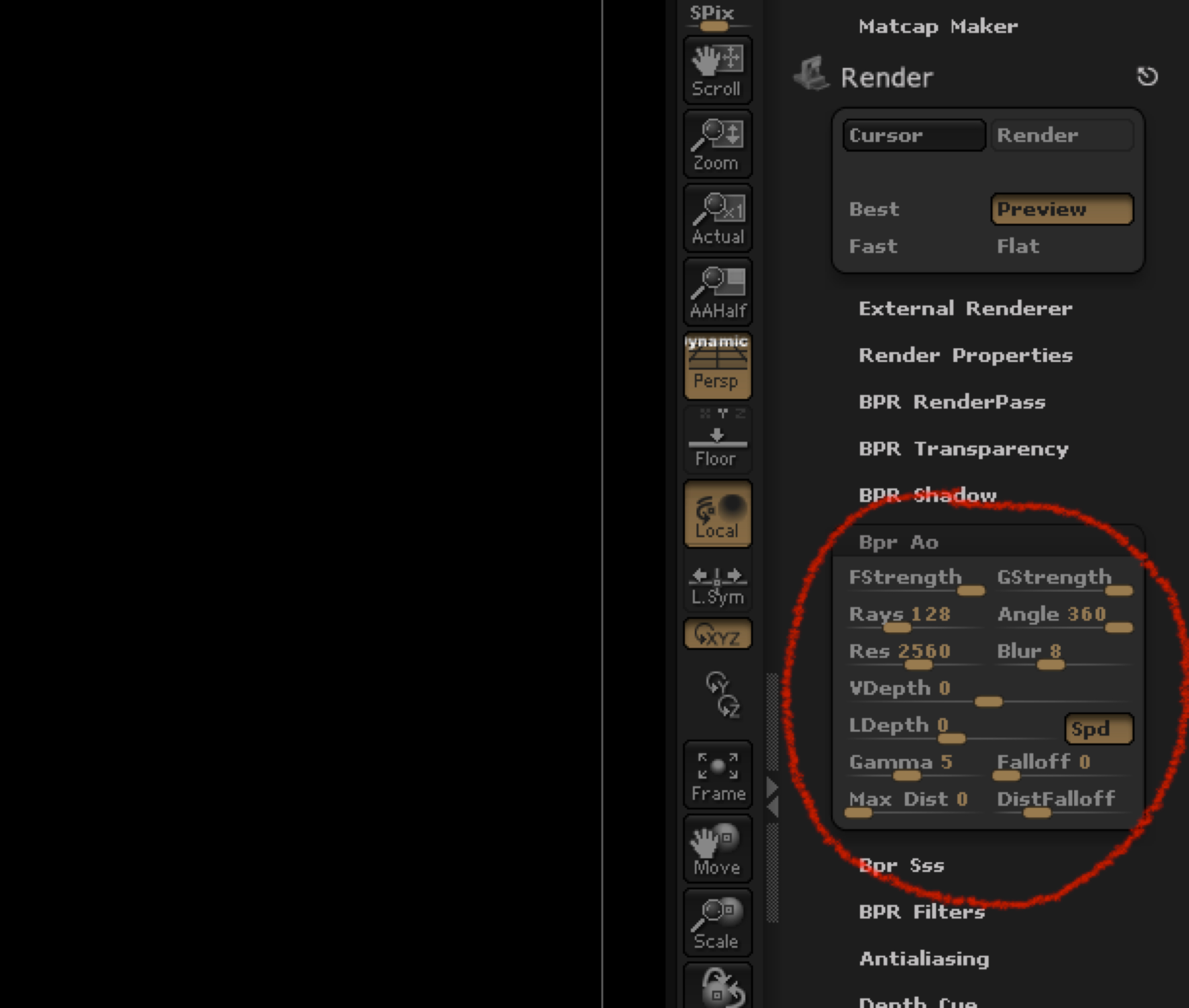
[Bpr Ao]
FStrength : 1.0
GStrength : 1.0
Rays : 128
Angle : 360
Res : 2560
Blur : 4
VDepth : 0
LDepth : 0
Gamma : 5
Falloff : 0
Max Dist : 0
DistFalloff : 2
3. レンダリングしてAoパスを保存する
あとはBPRボタンでレンダリングした上で、Render > BPR RenderPassの中にあるAOをクリックで保存して完了です。Photoshopでいい具合に調整しつつコンポジットしてください。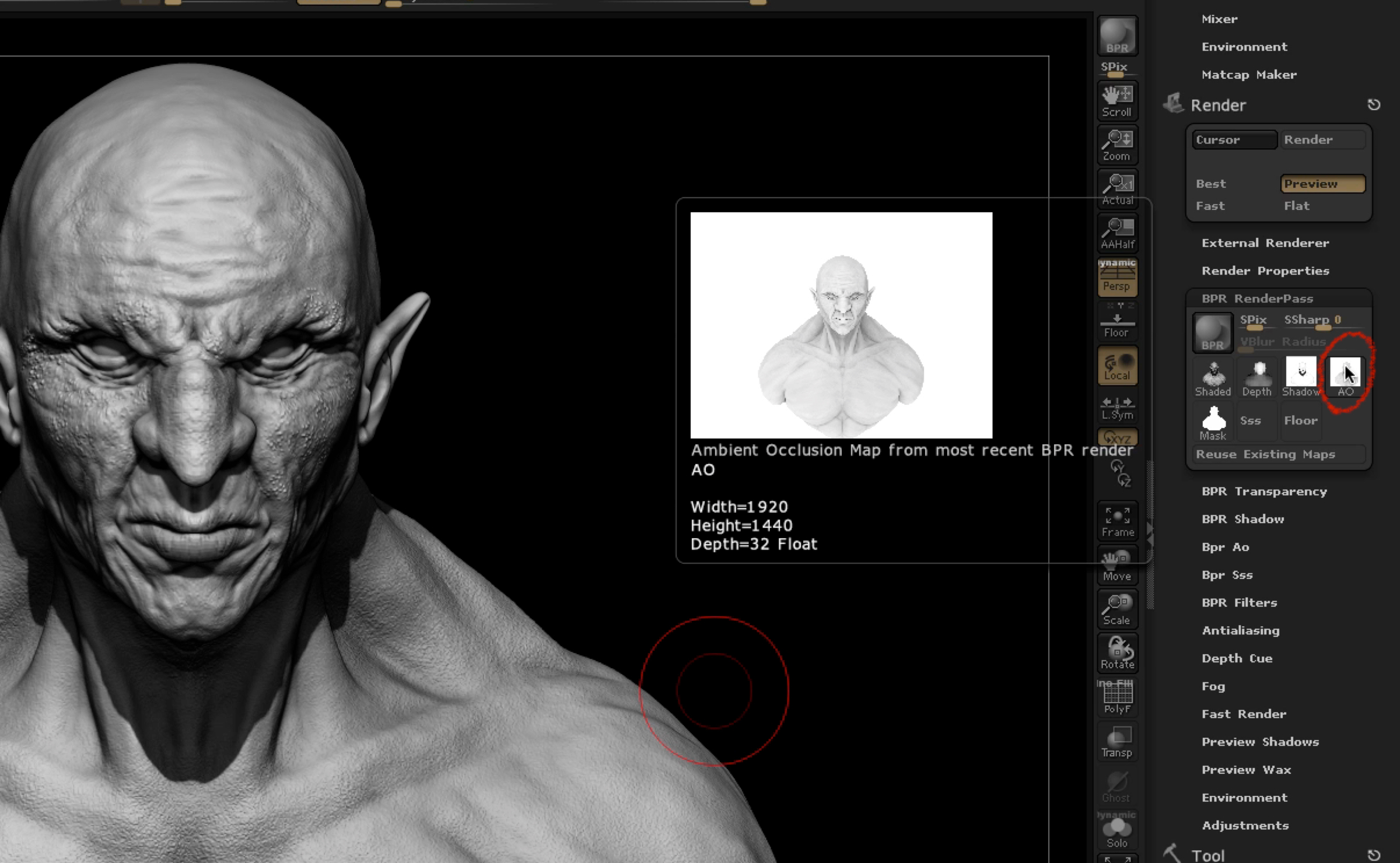
まとめ
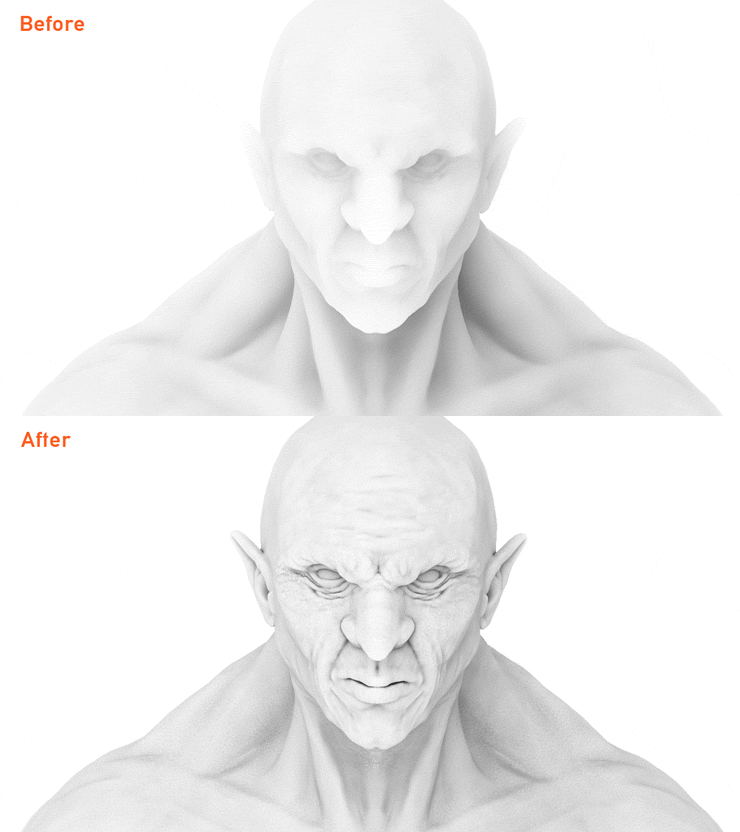
なかなかシャープになりつつも、細かなディテールも拾えるようになったので満足しています。あとは対象物によって細かな調整がいるかもしれませんね。